React - MUI
React - MUI
MUI
MUI란?
- 구글의 Material Design를 구현하는 오픈소스 리액트 라이브러리다
특징
빠른 제작
- MUI에는 2500명 이상의 오픈소스 기여자가 참여중임
아름다움
- 기본적인 UI 프롭이 아름다움을 제공함
자유로운 수정
- 라이브러리에 다양한 커스터마이징 기능이 제공됨
팀간 협업
- 백엔드 - 디자이너 간의 장벽을 줄여 더 효과적인 협업을 가능하게 함
다양하게 사용됨
- 2014년에 시작되어, React UI 라이브러리 중 가장 큰 커뮤니티를 보유하고있음
종류
Button
단일 탭의 상호작용을 통하여 이벤트를 수행하는 컴포넌트
기본 구조
1
2
3
4
5
6
7
8
9
10
11
12
13
import Button from '@mui/material/Button';
//필수

function buttonFunc() {
    return(
	<Button>Text</Button> //기본 구조
    <Button varient="text">Text</Button> //기본 구조
    <Button varient="contained">Contained</Button> //배경이 채워진 디자인의 버튼
    <Button varient="outlined">Outlined</Button> //배경이 채워진 디자인의 버튼
    )
}

export default buttonFunc;
버튼 모양
Contained
- 배경이 채워진 모양의 버튼
Outlined
- 바깥 테두리만 채워진 모양의 버튼
Text
- 단순히 텍스트만 출력하는 버튼
- 기본값임

색상
color 속성을 이용하여 지정가능하며, 여러가지 디폴트 색 지정이 가능하다
primary
- 기본 테마 색상
secondary
- 보조 테마 색상
error
- 빨간 계열 색상
warning
- 주황 계열 색상
info
- 파랑 계열 색상
success
- 초록 계열 색상
단, 커스텀컬러를 사용하기 위해서는 sx=와 같이 sx 내부에 스타일을 지정해줘야한다
예시
1
2
<Button color="error" variant="outlined">오류</Button> //프리셋 컬러
<Button  variant="outlined" sx=>빨간 버튼</Button>
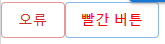
- 더 자세한 내용은 여기를 참고바란다
사이즈
size 프로퍼티를 이용하여 지정 가능하다
종류
- small
- medium
- large
1
2
3
<Button  variant="outlined" size='small'>버튼</Button>
        <Button  variant="outlined" size='medium'>버튼</Button>
        <Button  variant="outlined" size='large'>버튼</Button>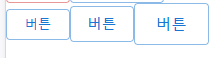
- 추가적인 내용은 여기를 참고바란다
Text Field
사용자의 입력을 받는 유형의 UI
텍스트 / 파일 첨부 등 다양한 형태의 데이터 입력 받기가 가능하다
기본 구조
1
<TextField varient="outlined"></TextField>
variant
- outlined
- vairant 생략시 기본값임
- 밑줄 형태의 디자인의 입력창
- filled
- 사각형 도형에 옅은 회색 백그라운드 색의 입력창
- standard
- 사각형 도형의 입력창
- outlined
Form Props
- ID / 비밀번호등 입력할 데이터에 대한 정보를 제공하는 프롭
- required, disabled, read only 등이 존재함
- required: 필수 입력
- disabled: 입력창 비활성화
- read only: 입력창 내 데이터 수정 불가
validation
- error state에 대한 프롭으로, 유저에게 데이터 유형 불일치와 같은 피드백 제공이 가능하다
Multiline(다중 줄 입력)
- TextField를 MUI Base TextArea AutoSize 변경하는 것
- rows를 사용하지 않을 경우, 높이가 입력한 데이터의 크기에 맞춰서 자동으로 맞춰진다
- minRows, maxRows를 이용하여 최소/최대 줄의 설정이 가능하다
Progress
스피너를 이용하여, 작업의 처리 중을 알리는 목적으로 사용되는 프롭이다
- 단, 막대바 등의 형태로도 커스터마이징이 가능하다
※주의 - 높은 CPU 사용과 200ms마다 리렌더링되므로 남발하지 않는 것이 좋다
color
- secondary, success, inherit 등이 존재한다
size
- button과 다르게 px, rem등을 이용하여 사이즈 지정이 가능하다
- 예시
1
<CircularProgress size="20px"/>
value
프로그레스바의 채우기 정도를 조절하는데 사용한다
고정된 상태에서 프로그레스바를 채우기 위해서는 variant에 determinate를 지정해줘야한다
value={값}를 이용하여 값 지정이 가능하다
값에 progress를 지정할경우 작업의 완료 비율에 대응하여 값이 변화한다
예시
1
<CircularProgress variant='determinate' value={25} />
LinearProgress
- 직선 모양의 프로그레스바
- LinearProgress를 이용해 사용 가능함
Box
1
2
3
4
5
6
7
8
9
10

<Box
	sx= {{
	    width: 100,
	    height: 100,
	    borderRadius: 1
	    m: 2
	}}
/>
width: 넓이
height: 높이
m: 상하좌우 여백 길이
m 이외에도 mt, mb, ml, mr이 존재함
borderRadius: 컴포넌트의 둥근 길이
Grid
자세한 내용은 여기를 참고바란다
참고한 자료
이 기사는 저작권자의 CC BY 4.0 라이센스를 따릅니다.